TIMER RESOLUTION — QUÉ ES Y CÓMO FUNCIONA
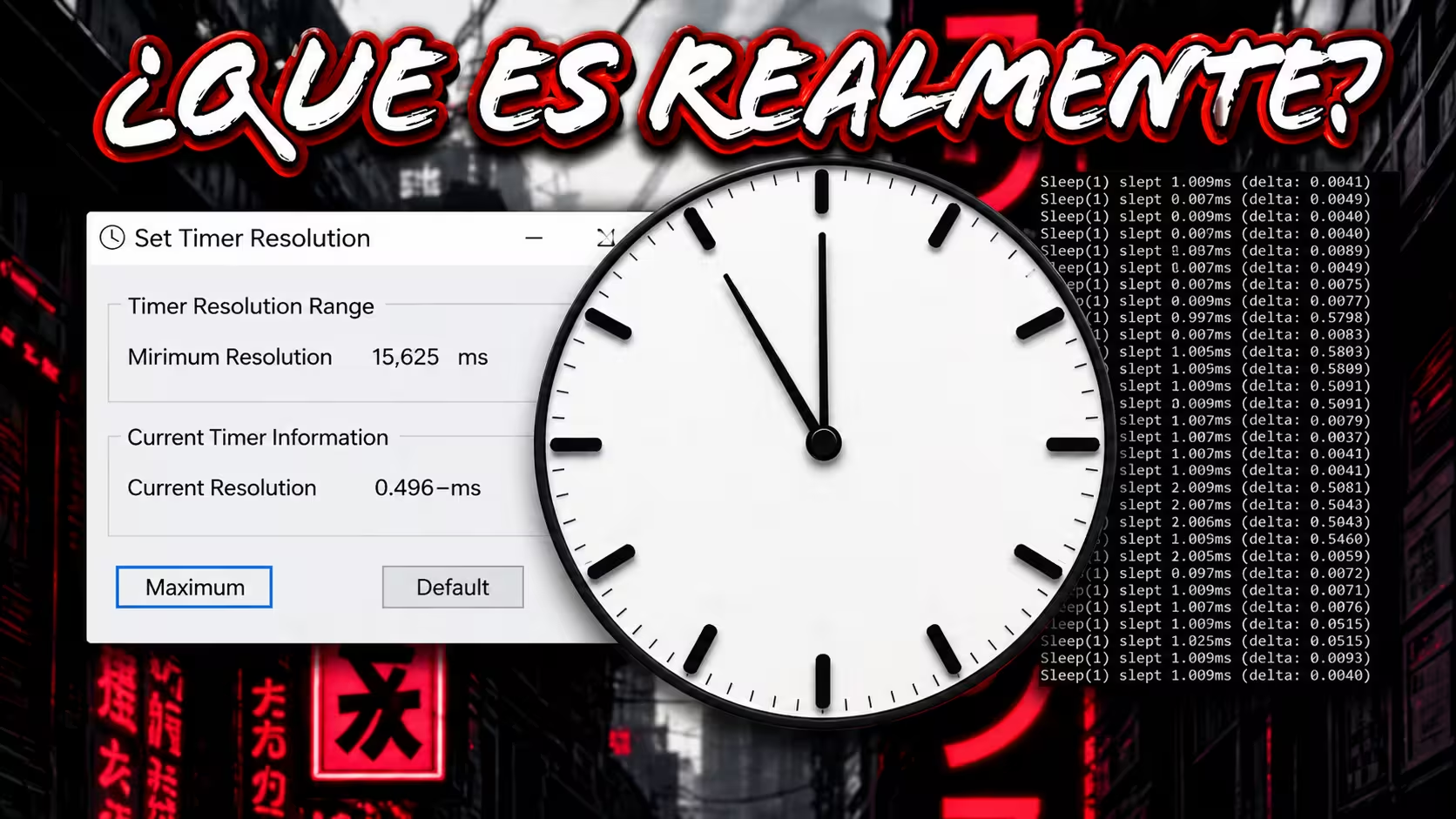
Timer Resolution es una de las optimizaciones más mencionadas en el mundo del gaming competitivo, y también una de las más mal usadas. Se usa de forma incorrecta con aplicaciones como ISLC, minimizándola en el escritorio, o sin entender qué hace realmente. En esta guía vas a entender qué es, por qué importa, y cuál es la manera correcta de aplicarlo.
Windows usa un temporizador interno para coordinar todo lo que pasa en tu PC. Los juegos dependen de ese temporizador para actualizar su lógica, procesar inputs y entregar frames. Ajustar su resolución con Timer Resolution es uno de los cambios de software más directos que podés hacer para reducir latencia y estabilizar los FPS.
- Qué es Timer Resolution y para qué sirve
- Por qué 0.5 ms es mejor que 1 ms
- Cómo afecta HPET a Timer Resolution
- Los timers de Windows: TSC, HPET y ACPI
- Cuál es el mejor timer y cuál usa Windows hoy
Qué es Timer Resolution y para qué sirve
Timer Resolution es una sincronización interna entre Windows y los juegos. Windows usa un temporizador para coordinar tareas, procesos y aplicaciones — y los juegos dependen de ese temporizador para actualizar lógica, física, frames y entrada de controles.
Por defecto, ese temporizador opera en torno a 15.6 milisegundos (el valor estándar de Windows sin modificar). Cuando un juego o aplicación lo solicita, puede bajarse a 1 milisegundo. Con herramientas específicas, puede bajarse aún más: hasta 0.5 milisegundos, que es el valor más bajo que acepta Windows.
Por qué 0.5 ms es mejor que 1 ms
La diferencia está en la frecuencia de actualización del scheduler de Windows. Con 1 ms, el sistema puede hacer hasta 1000 actualizaciones por segundo. Con 0.5 ms, puede hacer hasta 2000. Eso significa que el tiempo entre lo que le pedís al sistema y lo que ejecuta es potencialmente la mitad.
En juegos competitivos, donde cada milisegundo importa, esto se traduce en: menor input lag, frametimes más estables y una sensación de respuesta más precisa en general. No son diferencias enormes, pero son reales y medibles.
Cómo afecta HPET a Timer Resolution
HPET (High Precision Event Timer) es un temporizador de hardware presente en la placa madre, controlable desde la BIOS. Su estado — habilitado o deshabilitado — afecta directamente la forma en que funciona Timer Resolution en Windows.
Cuando HPET está habilitado en la BIOS, Windows puede usarlo como fuente del temporizador del sistema. Cuando está deshabilitado, Windows cae a otras fuentes como TSC o ACPI. Dependiendo de tu hardware y versión de Windows, una u otra configuración puede dar mejor o peor resultado con Timer Resolution activo.
Los timers de Windows: TSC, HPET y ACPI
Windows no usa un solo reloj interno — tiene acceso a distintos tipos de timers de hardware, cada uno con características distintas en cuanto a precisión, latencia y consumo:
Cuál es el mejor timer y cuál usa Windows hoy
En hardware moderno, TSC (Time Stamp Counter) es el timer con menor latencia y mejores resultados para gaming. Lee el contador de ciclos directamente desde el procesador, sin pasar por hardware externo, lo que lo hace extremadamente rápido y preciso.
Windows utiliza TSC por defecto en la mayoría de sistemas modernos, siempre que el procesador lo soporte de forma estable (lo que se conoce como invariant TSC). Si tu CPU es relativamente reciente (Intel desde Sandy Bridge o AMD desde Bulldozer en adelante), TSC invariante ya está activo y Windows lo aprovecha automáticamente.
| Timer | Latencia | Precisión | Recomendado para gaming |
|---|---|---|---|
| TSC | Muy baja | Muy alta | ✔ Sí — el mejor en hardware moderno |
| HPET | Media | Alta | Solo si TSC no es estable en tu sistema |
| ACPI PM | Alta | Media | ✘ No — es el fallback, no el óptimo |
Timer Resolution y el consumo de CPU: el mito del overhead
Una preocupación común al usar Timer Resolution es si el hecho de que Windows genere más interrupciones de timer consume CPU significativamente. La respuesta es: el overhead es mínimo y completamente aceptable.
Las interrupciones del timer son las más eficientes del sistema — tardan microsegundos en procesarse y el manejador de interrupciones de Windows está optimizado para este caso. Con Timer Resolution en 0.5 ms, el CPU procesará ~2000 interrupciones adicionales por segundo, lo que en procesadores modernos equivale a menos del 0.1% de utilización del CPU. En la práctica, no verás ese overhead en el Administrador de tareas.
Compatibilidad con Ryzen: ¿hay diferencias con Intel?
Timer Resolution funciona en ambas plataformas, pero el valor mínimo alcanzable puede variar. En la mayoría de sistemas Intel modernos, 0.5 ms (5000 unidades de 100 ns) es el límite inferior. En Ryzen, algunos sistemas reportan valores de hasta 0.4 ms dependiendo de la BIOS y la configuración del timer activo (TSC, HPET o ACPI).
La variable clave es cuál timer está usando Windows como fuente. Con TSC activo (el óptimo para Ryzen moderno), los valores más bajos de Timer Resolution son más estables y reproducibles. Con HPET o ACPI, puede haber más variabilidad.
Timer Resolution y los juegos con anticheats kernel-level
Esta es una pregunta frecuente: ¿puede Vanguard (Valorant), BattlEye (PUBG, R6) o Easy Anti-Cheat detectar Timer Resolution como hack?
No. Timer Resolution es una API pública de Windows (timeBeginPeriod()) que los propios juegos pueden llamar. De hecho, muchos juegos la llaman internamente al iniciar. Los anticheats modernos no tienen ninguna razón ni capacidad técnica para marcar como sospechoso el uso de una API estándar de Windows que el propio sistema operativo expone. Timer Resolution funciona con todos los juegos sin ningún tipo de restricción de anticheat.
Conclusión
Timer Resolution no es magia ni una herramienta complicada — es simplemente bajar el intervalo de sincronización entre Windows y tus juegos para que todo sea más preciso.
✔ El valor óptimo es 0.5 ms — lo más bajo que acepta Windows
✔ Hacelo bien: sin ISLC, sin apps abiertas — con un script limpio al inicio
✔ HPET en la BIOS afecta cómo funciona — configuralo según tu CPU
✔ El mejor timer en Windows hoy es TSC — ya lo usa por defecto en hardware moderno
✔ Podés forzar distintos timers con bcdedit para comparar resultados en tu sistema