TIMERS DE WINDOWS
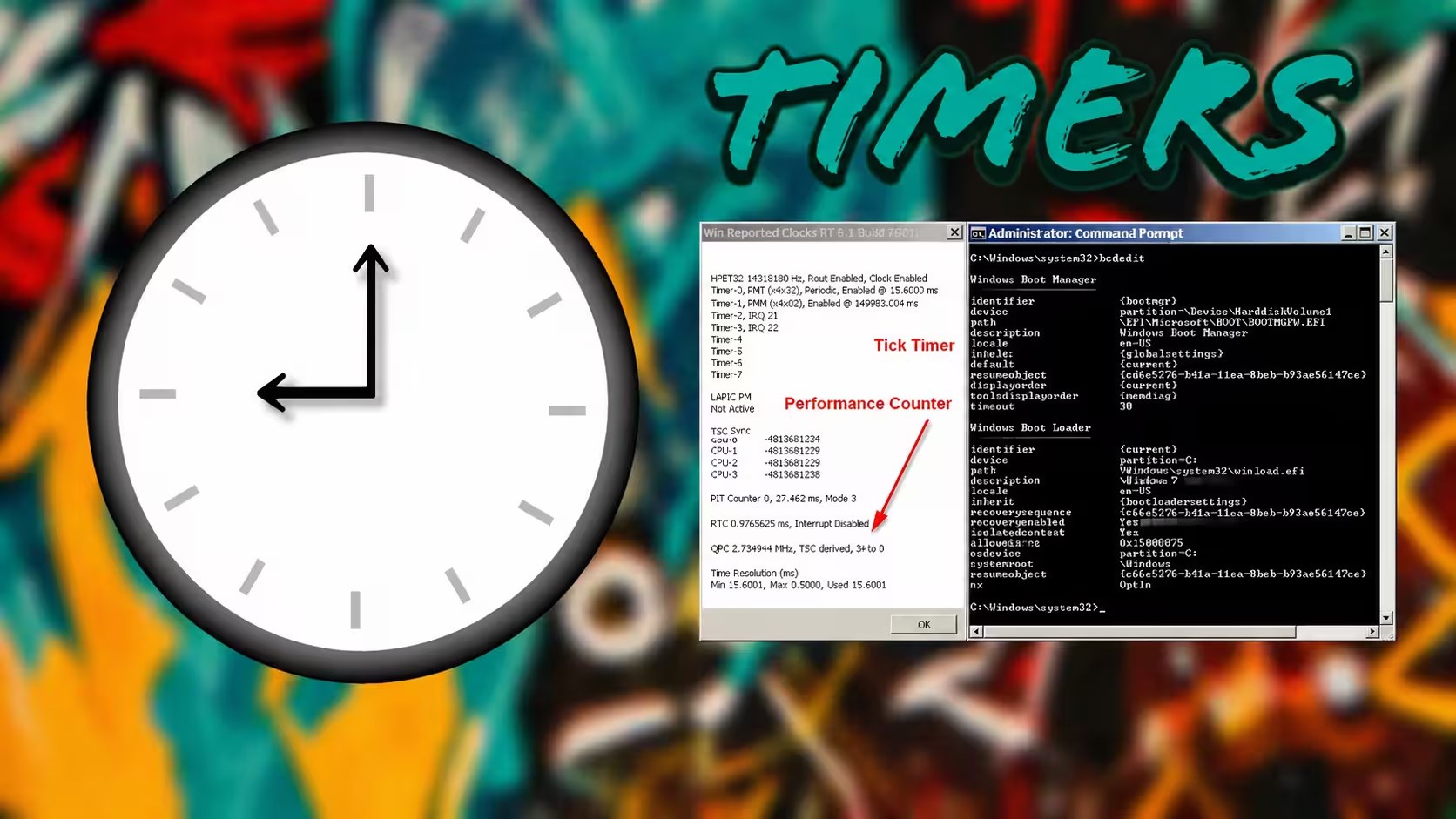
Detrás de Timer Resolution existen diferentes tecnologías que determinan cómo Windows calcula el tiempo internamente. Entender cuál está activo en tu sistema —y cómo cambiarlo— es la clave para obtener la mínima latencia y la máxima precisión posible en gaming.
- Los tres timers de Windows
- ¿Por qué importa el timer?
- Combinaciones desde BIOS y CMD
- Cómo aplicar la combinación correcta
- ¿Cómo verificar el timer activo?
- Resultados reales con TSC
- Combinarlo con otras optimizaciones
Dentro de Windows existen tres sistemas de temporización distintos, y no todos funcionan igual para gaming. Saber cuál está activo en tu PC y cuál deberías usar es el primer paso para entender de verdad cómo funciona Timer Resolution y por qué importa.
Los tres timers que existen en Windows
Dentro de Windows existen principalmente tres tecnologías de temporización. Cada una funciona de manera diferente y el sistema puede usar cualquiera de las tres dependiendo de la configuración de la BIOS y los comandos que apliques en CMD.
¿Por qué importa el timer que usa Windows?
Timer Resolution depende directamente del timer que Windows tenga activo. Si el timer base es impreciso o lento, aunque configures Timer Resolution al máximo, los resultados serán limitados. El timer correcto permite que Timer Resolution opere con mayor precisión y en algunos casos desbloquee valores por debajo del límite estándar de 0.5 ms.
La frecuencia del timer determina qué tan seguido Windows puede actualizar su reloj interno. Un timer de mayor frecuencia significa actualizaciones más frecuentes, menor latencia y mejor sincronización entre el juego y el sistema operativo.
Combinaciones posibles desde BIOS y CMD
Desde Windows (CMD) y desde la BIOS puedes hacer diferentes combinaciones que determinan cuál de los tres timers utiliza el sistema. Los comandos de la izquierda van en CMD como administrador y la columna de la derecha indica si HPET debe estar habilitado o deshabilitado en la BIOS.
| Comando CMD | HPET en BIOS | Timer activo | Resultado |
|---|---|---|---|
bcdedit /deletevalue useplatformclock | Disabled | TSC | Mejor opción en la mayoría de PCs |
bcdedit /set useplatformclock true | Enabled | HPET | Útil en algunos Intel o hardware antiguo |
bcdedit /deletevalue useplatformclock | Enabled | HPET o TSC | Windows decide según el hardware |
bcdedit /set useplatformtick yes | Disabled | TSC forzado | Fuerza TSC en sistemas compatibles |
Paso a paso: cómo aplicar la combinación correcta
bcdedit /set useplatformtick yes
bcdedit /set disabledynamictick yes
bcdedit /set disabledynamictick yes
¿Cómo verificar qué timer está activo?
Puedes verificar el timer activo ejecutando este comando en CMD como administrador. El resultado te muestra las configuraciones de arranque actuales:
CMD — Ver configuración de timer actualBusca en el resultado las líneas useplatformclock y useplatformtick. Si ves useplatformtick Yes, el sistema está usando TSC. Si ves useplatformclock Yes, está usando HPET. Si ninguna de las dos aparece, Windows está eligiendo automáticamente.
Resultados reales con TSC activo
Diferencia entre TSC, HPET y ACPI en la práctica
La diferencia principal entre los tres timers está en cómo calculan el tiempo y qué tan seguido pueden hacerlo. TSC usa los ciclos del procesador (que van a miles de millones por segundo), HPET tiene un oscilador fijo a 14.3 MHz y ACPI tiene un oscilador fijo a 3.5 MHz.
Para el gaming esto se traduce directamente en precisión: cuanto más rápido y estable sea el timer, más preciso es el momento en que Windows procesa cada frame, cada clic del mouse y cada instrucción del juego. TSC, al estar ligado al reloj del procesador, es naturalmente el más preciso en hardware moderno.
bcdedit /deletevalue useplatformtick y bcdedit /deletevalue disabledynamictick para volver al estado original. No todos los sistemas responden igual.Combinarlo con otras optimizaciones
Los timers de Windows funcionan en conjunto con otras configuraciones que también puedes aplicar desde la BIOS y Windows para potenciar el resultado:
🔧 HPET en la BIOS — define qué timer hardware está disponible para el sistema
🔧 Timer Resolution — aprovecha al máximo el timer activo
🔧 Global C-States desactivado — el procesador siempre listo, sin retrasos de "despertar"
🔧 APIC / X2APIC — reduce la latencia de las interrupciones del CPU
🔧 Plan de energía optimizado — mantiene el CPU al 100% desde Windows
Sincronización del timer en AMD vs Intel: diferencias importantes
La forma en que Windows selecciona el timer de referencia no es idéntica en plataformas AMD e Intel. En sistemas Intel, el TSC invariante está presente desde Sandy Bridge (2011) y Windows lo usa automáticamente como fuente principal cuando HPET está deshabilitado.
En sistemas AMD Ryzen, el TSC también es invariante en todas las generaciones modernas, pero algunos sistemas (dependiendo de la versión de AGESA y BIOS) tienen peculiaridades donde Windows puede preferir HPET o ACPI incluso cuando TSC está disponible. Por eso el paso de bcdedit /set useplatformclock false es especialmente importante en AMD: asegura que Windows no use el platform clock (ACPI o HPET) y confíe en el TSC.
El impacto del timer en juegos de alta frecuencia de refresco
Con monitores a 144Hz+, cada frame dura menos de 7 ms. Con monitores a 240Hz, menos de 4.2 ms. Si el timer de Windows opera en intervalos de 15.6 ms, puede haber múltiples frames completos durante un solo tick del timer — y el sistema no puede responder más fino que eso.
Con TSC activo y Timer Resolution en 0.5 ms, el sistema puede sincronizar sus decisiones de scheduling con una granularidad 31 veces más fina que el valor por defecto. Para un monitor de 240Hz, esto significa que el scheduler puede hacer ajustes cada 3 veces que el monitor dibuja un frame, en lugar de por cada 4 frames completos que pasan sin que el sistema pueda intervenir.
Errores comunes al configurar timers: qué no hacer
✗ Habilitar HPET en BIOS Y también en Windows sin desactivarlo luego — ambos activos pueden causar conflictos. Si probás HPET, hacelo de un lado a la vez.
✗ Aplicar bcdedit useplatformclock true para forzar HPET en hardware moderno — en CPUs post-2018 esto típicamente perjudica el rendimiento porque HPET es más lento que TSC.
✗ Cambiar el timer sin reiniciar — los cambios de bcdedit requieren reinicio para aplicarse. Verificar el timer activo sin haber reiniciado puede llevar a conclusiones incorrectas.
✗ Confundir Timer Resolution con el timer activo — Timer Resolution es la granularidad del reloj; el timer activo (TSC/HPET/ACPI) es la fuente de ese reloj. Son dos cosas que se complementan pero se configuran por separado.
Conclusión
Los timers de Windows son la base sobre la que funciona todo lo relacionado con la temporización del sistema: Timer Resolution, la sincronización de frames, el input lag y la precisión general. Elegir el timer correcto y configurarlo bien desde la BIOS y CMD marca una diferencia real en el rendimiento.
✔ Configura HPET desde la BIOS (Disabled para Ryzen en la mayoría de casos)
✔ Aplica los comandos de TSC en CMD como administrador
✔ Reinicia y verifica con bcdedit /enum
✔ Combínalo con Timer Resolution para el máximo resultado