RESOLUCIÓN STRETCHED EN FORTNITE — CÓMO CONFIGURARLA
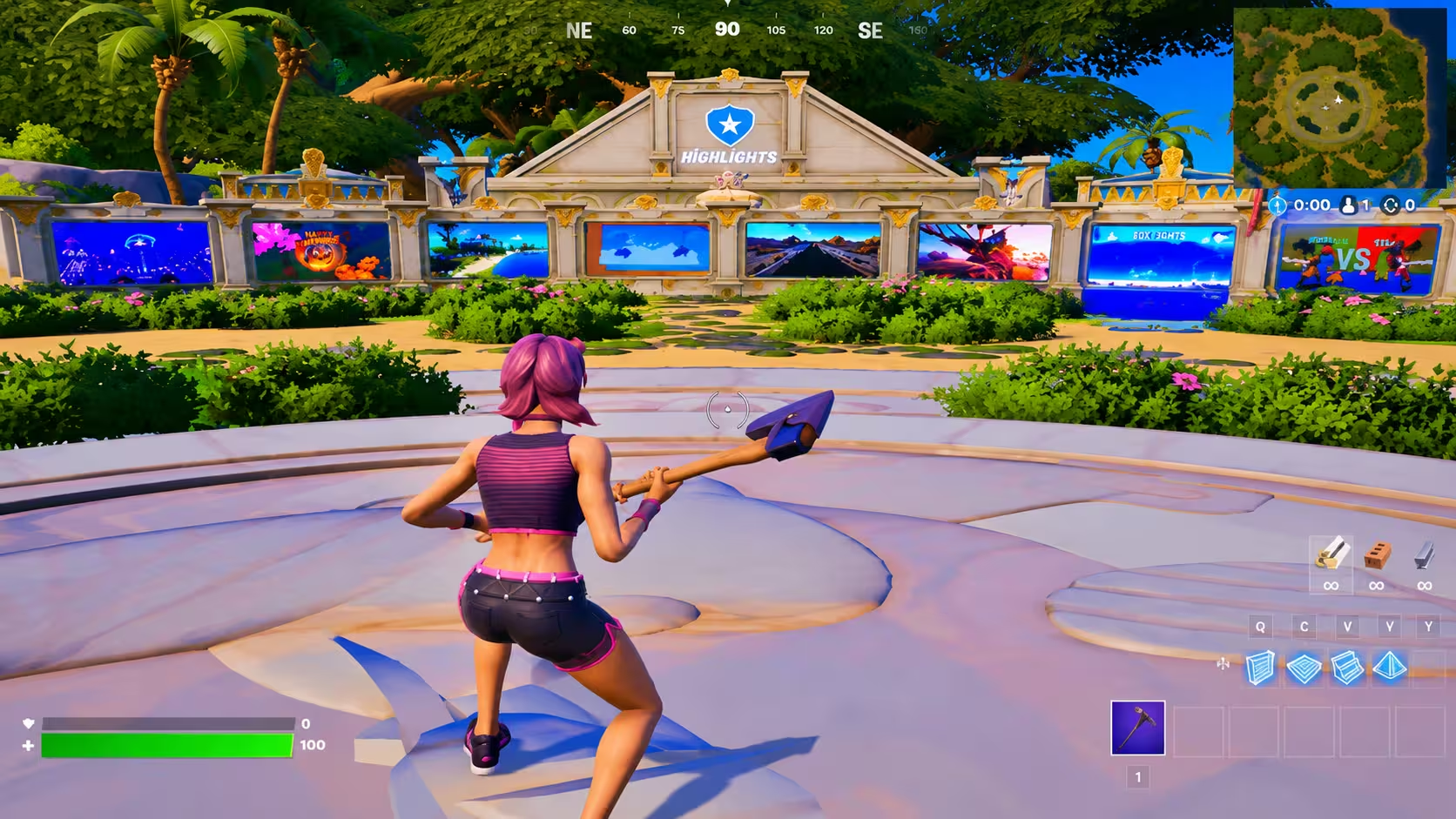
La resolución stretched (estirada) es una de las configuraciones más usadas en Fortnite competitivo. La idea es simple: en vez de usar tu resolución nativa, usás una resolución más baja pero que se extiende a lo ancho de toda la pantalla, deformando la imagen horizontalmente. Eso hace que los modelos de los enemigos se vean más anchos y más fáciles de apuntar, y de paso la GPU tiene que renderizar menos píxeles, lo que puede traducirse en más FPS. En esta guía vas a ver exactamente cómo hacerlo desde cero usando CRU (Custom Resolution Utility).
Hay jugadores profesionales de Fortnite que llevan años usando resoluciones que se ven estiradas, con los personajes más anchos de lo normal. No es por gusto visual — hay razones técnicas concretas detrás de esa decisión, y entenderlas te ayuda a decidir si tiene sentido para tu setup.
- Qué es una resolución stretched y por qué se usa
- Qué necesitás antes de empezar
- Paso 1 — Descargar y abrir CRU
- Paso 2 — Crear la resolución personalizada
- Paso 3 — Aplicar la resolución en Windows
- Paso 4 — Configurar Fortnite con la nueva resolución
- Resoluciones stretched más usadas
Qué es una resolución stretched y por qué se usa
En condiciones normales, tu monitor muestra la imagen en su resolución nativa (por ejemplo, 1920x1080) y mantiene la proporción 16:9. Cuando usás una resolución stretched, le decís a Windows y a Fortnite que rendericen en una resolución más angosta, por ejemplo 1280x1080, y el monitor estira esa imagen para que ocupe toda la pantalla. El resultado es que todo se ve más ancho de lo normal.
Eso tiene dos efectos concretos en el juego: los modelos de los enemigos se ven más grandes y anchos, lo que los hace un blanco más fácil de seguir con la mira, y la GPU trabaja con menos píxeles totales (1280x1080 son 1.38 millones, contra 2.07 millones del 1080p estándar), lo que en muchos sistemas se traduce en un aumento de FPS.
Qué necesitás antes de empezar
Solo necesitás dos cosas: una PC con GPU NVIDIA o AMD (el proceso es el mismo para ambas) y el programa CRU, que es gratuito. CRU le permite a Windows agregar resoluciones personalizadas que el sistema no incluye por defecto — es la forma correcta de hacer esto, porque Windows por sí solo no te deja crear resoluciones fuera de la lista estándar.
Paso 1 — Descargar y abrir CRU
Paso 2 — Crear la resolución personalizada
Valores a ingresar:
| Campo | Qué poner | Ejemplo (1280x1080) |
|---|---|---|
| Active pixels (horizontal) | El ancho de la resolución stretched que querés | 1280 |
| Active pixels (vertical) | La altura de tu monitor nativo | 1080 |
| Refresh rate | Tu tasa de refresco actual (no importa el valor exacto) | 144 Hz (o la tuya) |
Paso 3 — Aplicar la resolución en Windows
Paso 4 — Configurar Fortnite con la nueva resolución
Resoluciones stretched más usadas
Estas son las resoluciones que más se ven en la escena competitiva de Fortnite. Todas mantienen 1080 píxeles de alto (para no perder campo visual vertical) y reducen el ancho para generar el efecto de estiramiento horizontal:
| Resolución | Aspect Ratio | Nivel de stretch | Popularidad |
|---|---|---|---|
| 1280 x 1080 | 16:13.5 | Moderado | Muy alta |
| 1440 x 1080 | 4:3 stretched | Moderado | Alta |
| 1600 x 1080 | ~16:10.8 | Leve | Media |
| 960 x 1080 | 8:9 | Intenso | Baja — muy distorsionado |
Conclusión
La resolución stretched en Fortnite es una ventaja real en el plano competitivo: los modelos de enemigos se ven más anchos, son más fáciles de apuntar y, en muchos sistemas, los FPS suben porque hay menos píxeles que renderizar. El proceso con CRU tarda menos de 5 minutos y no requiere tocar ni los drivers ni el sistema operativo.
✔ Descargá CRU (Custom Resolution Utility) y extraé el ZIP
✔ Abrí CRU, seleccioná tu monitor principal y creá la resolución (ancho + alto + Hz)
✔ Ejecutá restart64.exe para que el driver la reconozca
✔ Aplicá la resolución en Configuración de Windows → Pantalla
✔ Abrí Fortnite y seleccioná la nueva resolución en los ajustes de video