RAM A 4000 MHZ EN RYZEN — ¿FUNCIONA EN A320?
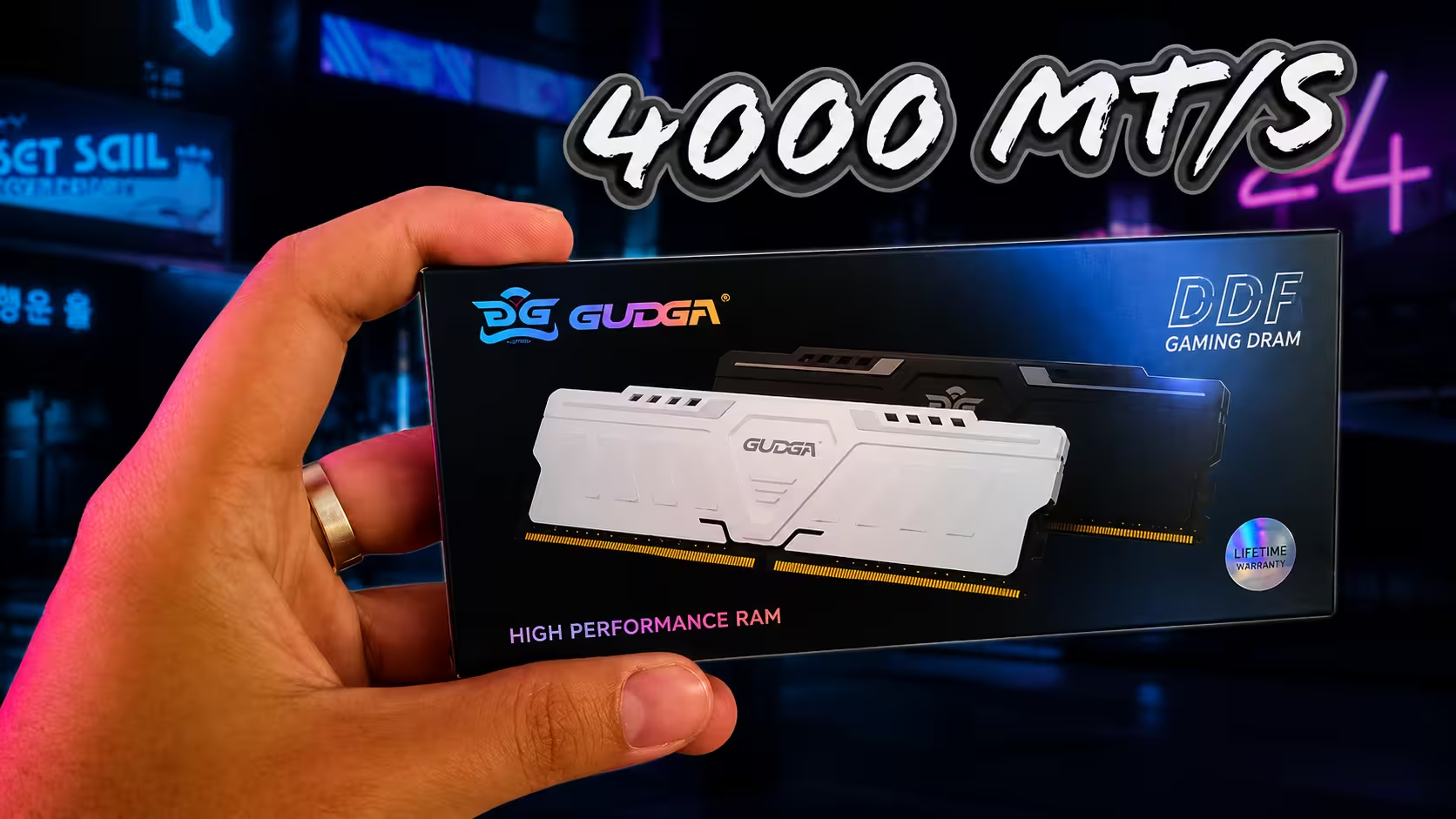
Muchos dicen que usar RAM a 4000 MHz en una placa A320 o con un procesador Ryzen de gama básica es imposible. Mentira. En esta guía vas a ver cómo funciona en la práctica usando memorias chinas de AliExpress marca GUA de 16 GB CL19 a 4000 MHz con un Ryzen 5 3600 en placa A320MK. El truco está en entender el FCLK y por qué en auto no va a funcionar.
La idea de que necesitás una placa cara o un procesador de última generación para correr la RAM a 4000 MHz es un mito que lleva años circulando. Con la configuración correcta en la BIOS, incluso una placa básica como la A320 puede lograrlo — y esta guía te muestra exactamente cómo.
- Por qué dicen que no funciona — los dos motivos reales
- Qué es el FCLK y cómo afecta a la RAM de alta velocidad
- La solución: FCLK manual para RAM a 4000 MHz
- Modo 2:1 vs 1:1 — diferencia real en rendimiento
- Qué límite de FCLK soporta mi procesador
- Cómo verificarlo con Zen Timings (Send Timings)
- Pantalla negra o no bootea — solución paso a paso
- CL19 a 4000 MHz vs CL16 a 3600 MHz — cuál rinde más
- Preguntas frecuentes
Por qué dicen que no funciona — los dos motivos reales
Hay dos razones por las que la gente cree que la RAM a 4000 MHz no funciona en placas básicas como la A320 o con procesadores Ryzen de tercera generación:
Un detalle que confunde mucho: en placas de marcas que no son ASUS, el perfil XMP a veces aparece como DOCP (Direct Overclock Profile) o EXPO en kits más nuevos. Es el mismo concepto — un perfil certificado por el fabricante de la RAM que aplica frecuencia, voltaje (normalmente 1.35V en kits de 4000 MHz) y timings de una sola vez. El nombre cambia según el fabricante de la BIOS, pero la función es idéntica.
Otro punto que genera confusión: las especificaciones de un procesador (por ejemplo "soporta hasta DDR4-3200") se refieren al perfil JEDEC, el estándar genérico sin overclock que garantiza compatibilidad universal sin tener que tocar nada en la BIOS. Es un número conservador pensado para que el sistema funcione "out of the box" con cualquier RAM, no el límite real de lo que el procesador puede manejar con XMP y FCLK ajustado a mano.
Qué es el FCLK y cómo afecta a la RAM de alta velocidad
El FCLK (Fabric Clock) es la frecuencia del Infinity Fabric de AMD — el bus interno que conecta la CPU con la RAM. Los procesadores Ryzen funcionan en sincronía con la RAM mediante este reloj: el FCLK tiene que ser exactamente la mitad de la velocidad de la RAM para trabajar en modo sincronizado (1:1).
Entonces si la RAM va a 4000 MHz, el FCLK tiene que estar en 2000 MHz para sincronía perfecta. El problema: la mayoría de los Ryzen 5 3600 solo aguantan hasta 1800–1833 MHz de FCLK de forma estable. Los Ryzen 5000 generalmente llegan a 1900–2000 MHz.
En realidad hay tres relojes involucrados, no dos: FCLK (Infinity Fabric, el bus que conecta CPU y memoria), UCLK (el reloj del controlador de memoria integrado en la CPU) y MCLK (el reloj real de los módulos de RAM). En modo 1:1:1, los tres van sincronizados y la latencia es mínima. Cuando el FCLK no puede seguirle el ritmo a la RAM, el UCLK se desacopla del FCLK y aparece la penalización de latencia del modo 2:1.
Otro factor que influye en cuánto FCLK aguanta tu procesador es el voltaje SOC (System-on-Chip), que alimenta el Infinity Fabric y el controlador de memoria. Subirlo ligeramente (de 1.0–1.05V de stock a 1.05–1.1V) suele ayudar a estabilizar FCLK más altos, pero hay que hacerlo con cuidado: lo recomendable es no superar 1.1–1.15V de forma sostenida en Ryzen 3000/5000 por temas de temperatura y degradación a largo plazo.
La solución: FCLK manual para RAM a 4000 MHz
La solución es simple: en lugar de dejar el FCLK en auto, lo configurás manualmente al máximo estable que soporte tu procesador. Así podés usar RAM de cualquier velocidad en cualquier placa, incluyendo la A320.
El nombre exacto de la opción cambia según el fabricante de la BIOS. En placas ASUS suele estar como FCLK Frequency dentro de Ai Tweaker. En MSI aparece como Infinity Fabric Frequency and Dividers dentro de Overclocking. En Gigabyte y ASRock (más comunes en placas A320 económicas) suele llamarse simplemente FCLK Frequency o CPU/NB Frequency dentro del menú de OC Tweaker. Si no la encontrás, buscá el modo Advanced/Expert de la BIOS — muchas placas básicas ocultan estas opciones en el modo simple por defecto.
| Paso | Dónde | Qué hacer |
|---|---|---|
| 1. Activar XMP | BIOS → Perfil XMP/EXPO | Seleccionar el perfil de 4000 MHz. Esto aplica velocidad, voltaje y timings certificados. |
| 2. Ir a config. avanzada | BIOS → OC / Advanced / Tweaker | Buscar la opción de FCLK Frequency o Infinity Fabric Frequency. |
| 3. Configurar FCLK manual | FCLK Frequency | Poner el valor máximo estable de tu procesador. Para Ryzen 5 3600 suele ser 1800 o 1833 MHz. |
| 4. Guardar y reiniciar | BIOS → Save & Exit | El sistema va a arrancar con RAM a 4000 MHz y FCLK en el valor que pusiste. |
| 5. Validar estabilidad | Windows → TestMem5 / Memtest86 | Correr al menos 30–60 min de test de memoria antes de dar la configuración por estable. |
Modo 2:1 vs 1:1 — diferencia real en rendimiento
Cuando el FCLK no puede seguirle el ritmo a la RAM (porque el procesador no aguanta 2000 MHz), el sistema entra en modo 2:1 (desincronizado). Esto significa que el MCLK (reloj de la memoria) va al doble de velocidad que el FCLK, lo que introduce algo más de latencia.
| Modo | Relación FCLK:MCLK | Latencia | Ancho de banda |
|---|---|---|---|
| 1:1 (sincronizado) | FCLK = MCLK | Mínima | Depende de la velocidad de RAM |
| 2:1 (desincronizado) | FCLK ≠ MCLK | Un poco mayor | Máximo por los 4000 MHz |
En la práctica, la diferencia de latencia en modo 2:1 se nota poco en gaming. El mayor ancho de banda que dan los 4000 MHz compensa ampliamente. Los juegos se sienten más fluidos y responsivos comparado con RAM a 3200 MHz en 1:1. Si tuvieras un procesador que aguantara 2000 de FCLK, la mejora sería todavía mayor — pero incluso en 2:1 vale la pena.
Qué límite de FCLK soporta mi procesador
El límite de FCLK no es un valor único para toda una generación — cada unidad tiene su propia lotería del silicio. Estos son los rangos típicos:
| Generación | FCLK típico estable | Sincronía perfecta con RAM... | Notas |
|---|---|---|---|
| Ryzen 3000 (Zen 2) | 1600–1833 MHz | 3200–3666 MHz | Ryzen 5 3600: suele aguantar 1800–1833. Algunos llegan a 1900. |
| Ryzen 5000 (Zen 3) | 1900–2000 MHz | 3800–4000 MHz | Los mejores ejemplares alcanzan 2000+. Sincronía posible con RAM de 4000. |
| Ryzen 7000+ (Zen 4) | Arquitectura diferente | DDR5 | Funciona distinto. Esta guía aplica a Ryzen 3000 y 5000. |
Cómo verificarlo con Zen Timings (Send Timings)
Para confirmar que todo está corriendo como debe, usá Zen Timings (también conocido como Send Timings). Esta herramienta gratuita muestra en tiempo real los tres relojes clave del sistema de memoria:
Pantalla negra o no bootea — solución paso a paso
Si activaste XMP a 4000 MHz y la PC no enciende, no entra en pánico: es el escenario más común y casi siempre se resuelve sin tocar hardware. Seguí estos pasos en orden:
| Paso | Acción | Por qué funciona |
|---|---|---|
| 1 | Limpiar CMOS (botón en la placa o quitar la pila ~30 seg) | Resetea la BIOS a valores de fábrica, sacando el FCLK del estado que causó el cuelgue. |
| 2 | Entrar a la BIOS antes de que cargue Windows | Confirma que el reset funcionó y podés volver a configurar manualmente. |
| 3 | Activar XMP de nuevo, pero fijar el FCLK manual ANTES de guardar | Evita que la BIOS calcule automáticamente un FCLK que tu CPU no soporta. |
| 4 | Si sigue sin bootear, bajar el FCLK de a 50–100 MHz | Encontrás el límite real de tu procesador por ensayo y error controlado. |
| 5 | Si nada bootea, dejar RAM a su velocidad JEDEC y subir solo el FCLK | Aísla el problema: confirma si es la RAM, el FCLK, o una combinación de ambos. |
Si después de bajar el FCLK varias veces seguís sin poder bootear con XMP activo, probá también con el voltaje SOC ligeramente más alto (1.05–1.1V) antes de bajar más el FCLK — a veces el límite no es el reloj en sí, sino que el controlador de memoria necesita un poco más de voltaje para mantenerse estable en ese punto.
CL19 a 4000 MHz vs CL16 a 3600 MHz — cuál rinde más
Acá está el mito más persistente de todos: que "más MHz siempre es mejor". No es así. La latencia real (en nanosegundos) depende tanto de la frecuencia como de los timings (CAS Latency, tRCD, tRP, tRAS), y a veces un kit más lento con timings más ajustados le gana a uno más rápido pero más suelto.
| Configuración | Frecuencia efectiva | Latencia relativa | Ancho de banda |
|---|---|---|---|
| 3600 MHz CL16 (1:1) | 1800 MHz real | Muy baja | Menor |
| 4000 MHz CL19 (2:1) | 2000 MHz real | Más alta por el modo 2:1 | Mayor |
En la práctica, un kit de 3600 MHz CL16 corriendo en sincronía perfecta (1:1) puede tener una latencia real similar o incluso menor que un kit de 4000 MHz CL19 forzado en modo 2:1. La diferencia se nota más en benchmarks sintéticos que en gaming real, donde el mayor ancho de banda de los 4000 MHz suele compensar la latencia extra del modo 2:1 en la mayoría de los títulos modernos.
Preguntas frecuentes
¿Vale la pena RAM a 4000 MHz en modo 2:1?
Sí. El mayor ancho de banda de los 4000 MHz hace que los juegos se sientan más fluidos y responsivos. La latencia extra del modo 2:1 es real pero pequeña, y en gaming práctico no se nota negativamente. Si encima en el futuro actualizás a un Ryzen 5000 que aguante 2000 de FCLK, la misma RAM va a dar sincronía perfecta y el rendimiento va a mejorar todavía más.
Las memorias DDR4 de alta velocidad están dejando de fabricarse y van a encarecerse a medida que el mercado migre completamente a DDR5. Si estás en AM4 y querés exprimir el rendimiento al máximo con lo que tenés, comprar kits de 4000 MHz ahora y configurarlos bien es una decisión inteligente.
Conclusión
✔ La RAM a 4000 MHz sí funciona en placa A320 con Ryzen 5 3600
✔ El problema no es la placa — es el FCLK en auto
✔ Configurando el FCLK manualmente al máximo estable del procesador, el sistema arranca
✔ En Ryzen 3000 vas a estar en modo 2:1 (desincronizado) — funciona igual
✔ En Ryzen 5000 con buen silicio podés llegar a modo 1:1 con 4000 MHz
✔ Usá Zen Timings para verificar FCLK, MCLK y latencia real
✔ Si no bootea, un Clear CMOS y configurar el FCLK antes que la RAM resuelve casi todo
✔ No siempre "más MHz" es "menos latencia" — los timings importan tanto como la frecuencia